A) GE2KAP : le principe
C’est la technique mise au point par un
navigateur canadien,
Paul Higgins et son application
GE2KAP :
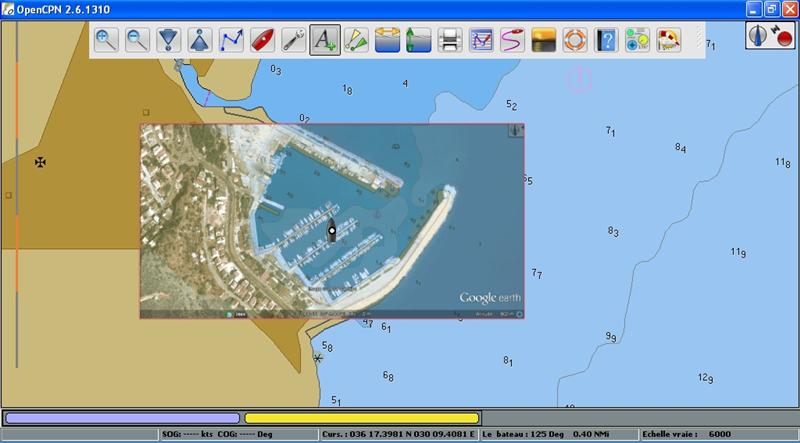
- Avec OpenCPN, il photographie une carte marine géo
référencée, au format de l’écran
- Avec les données de ce géo référencement, il
ouvre Google Earth exactement aux mêmes références
- Il fait exécuter une fusion de ces deux images
(carte marine et Image Google Earth), pour obtenir une image dont on
peu faire varier la transparence
- Cette image fusionnée, au format .jpg est
convertie au format.kap, format de carte raster, que sait lire
OpenCPN
- OpenCPN sait afficher en mosaïque les cartes en
format vectoriel et tous les avantages du vectoriel (zoom, info
interactives entre autres) et par superposition, la
fusion/transparence au format kap, qui affichera le détail précis du
trait de côte, mais aussi une mise à jour récente des amers.
|
1)
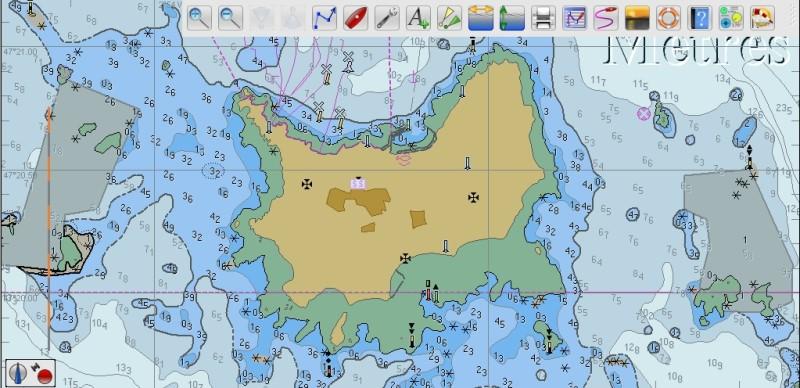
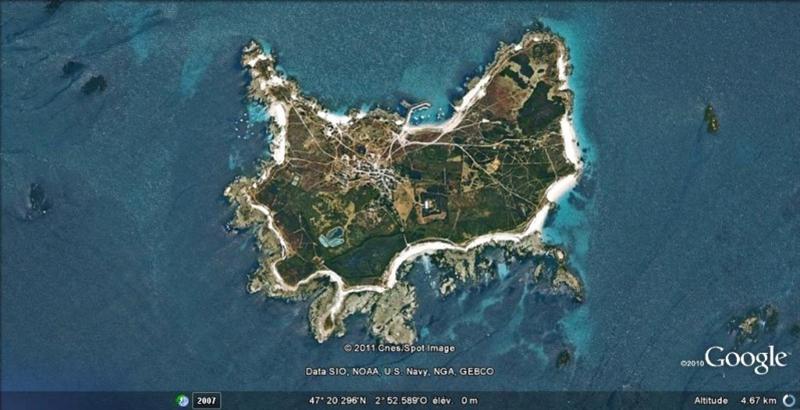
Soit deux images toutes deux géo référencée de l'île de Hoëdic
- Celle de gauche est une carte vectorielle
- Celle de droite est issue de Google Earth.
|
 |
 |
2)
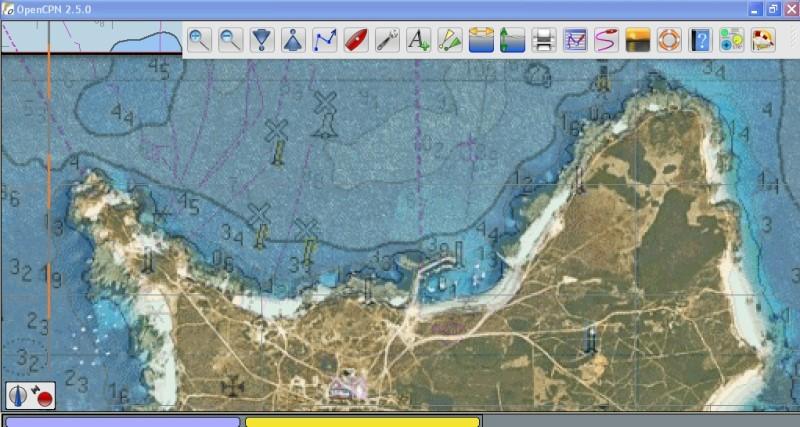
Après fusion et mise en transparence des deux images, on obtient
- D'abord une image Fusionnées par transparence
- Puis cette fusion, convertie en format .KAP
sera lisible par OpenCPN
|
 |
 |
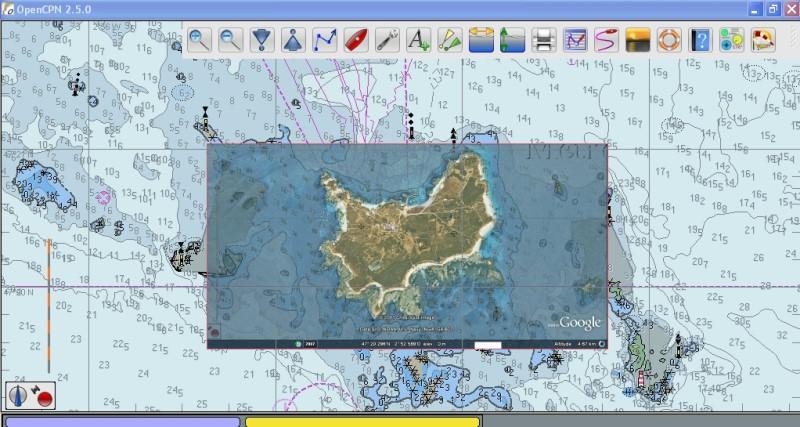
3) OpenCPN affiché en mode
mosaïque (lecture des rasters et des vectorielles ensembles)
|
- En fond d’écran la carte, s'affiche en mode
vectoriel
- Hoëdic, en fusion transparence : la carte, que
l'on vient de créer
- Tous les avantages du mode vectoriel
- Zoom, y compris avec la souris
- Variables d'affichage
- Gestion des lignes de sonde
- Informations cartographiques en mode
contextuel
- Affichage automatique des critères vrais de
profondeur
- Vaste zone traitée
- Et les avantages des rasters
- Précision du trait
- Mises à jour récentes des Google Earth
- Détails à la demande
|
 |
- Télécharger ces 4 programme compressés au format
zip, puis les conserver dans un répertoire dédié. Il permettront
leur exécution ultérieure, sans avoir à les re-télécharger à nouveau
- ooRexx
- La décompression de "ooRexx.zip" placera
le programme automatiquement sous C:\Program Files. On
n'aura plus à y toucher
- GE2KAP
- La décompression de "GE2KAP" version
stable 2.9.12, permettant la lecture de Google Earth v 6.2,
devra s'effectuer dans un répertoire préparé à cet effet.
Son meilleur emplacement se situe sous "C:\Mes
documents\bateau\cartes", dans le répertoire cartes ou on
classera également la production de cartes en
fusion/transparence
- Google Earth
- Créer un répertoire dédié à cette version
de Google Earth 6.2. Ce répertoire ne servira qu'à cette
application
- Les évolutions ultérieurs de Google Earth
ne viendront pas perturber l'interface stable actuelle,
entre Google v6.2 et GE2KAP v9212.
- Pour cet exemple: :\Mes
documents\bateau\cartes\Google_Earth_6-2-special\Google
Earth\client
- OpenCPN version 2.5.0
- Si vous n'avez pas encore téléchargé
cette version stable
- Les cartes créées à partir de ce pack de
programme, au format ".kap", resteront lisibles par les
version ultérieures de OpenCPN, mais aussi par de nombreux
programme sachant lire les formats ".kap" : SeaClear,
Scannav, etc...
|
|
C) Configurer les programmes |
- Paramétrer l'affichage de Windows
- Dans les propriétés d'affichage (clic droit
sur l'écran de la page d'accueil)
- Ouvrir l'onglet paramètres
- Régler la résolution de l'écran sur 1280*960
au maximum (une fois créées les cartes on peut revenir à une
résolution plus large)
- Opter pou une qualité de couleurs à 32 bits
- Valider "appliquer
- Valider par "OK"
|
 |
- Paramétrer le lissage des polices d'écran
- Toujours dans les propriétés d'affichage
- Ouvrir l'onglet "Apparences"
- Activer le bouton "effets"
- Dans la fenêtre des effets, l'option "méthode
de lissage des polices d'écran" doit être "Standard"
|
 |
- Configurer la géodésie d'OpenCPN, en degré,
minute décimale
|
 |
- Configurer Google Earth, dans: Outil -> Option ->
Vue 3D
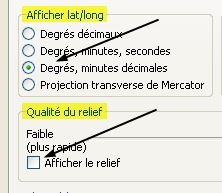
- Régler la géodésie en degré,
minute décimale, pour la mettre en adéquation avec OpenCPN
- Désactiver l'option "afficher le relief"
- Configurer Google Earth, dans: affichage -> barre
latérale
- désactiver tous les lieux
- désactiver tous les calques
- Revenir sur l'onglet "Affichage"
- Désactiver l'option "Barre latérale"
- Activer l'option "Barre d'état" qui vous
donnera des indications géodésiques
- Activer l'option "Légende (échelle)" qui
vous servira en lecture des cartes .kap
|
 |
| |
| Phase 1: le programme
pointe les 4 angles de l'écran qui servira de carte. Pour cet exemple on
voit le pointeur géodésique marque l'angle NW.
Ne pas toucher au curseur |
Phase 2: après avoir
mémorisé les 4angles, le programme ouvre Google Earth et le cale
exactement aux 4 angles calculés précédemment. |
Phase 3: le programme
ouvre Google Earth en batch et lui demande une fusion des deux
précédentes images. Il affiche la géodésie et propose de régler la
transparence |
 |
 |
 |
| |
|
|
| C'est le moment de prendre
la main. Pour régler la fusion, on fait glisser un peu la fenêtre vers
le bas |
En jouant avec le curseur,
on fait varier le degré de transparence |
Une fois obtenu un degré
de transparence satisfaisant, on fait remonter la fenêtre pour valider
par "OK" |
 |
 |
 |
| |
|
|
| Le programme batch reprend
la main et génère une carte au format .KAP, puis confirme la réussite. |
On peut pré visualiser la
qualité de la production en validant l'option "voir" |
On referme le programme
par le "X" classique de Windows. En chargeant OpenCPN, la carte
apparait. |
 |
 |
 |
| |
|
|
| Annexe au programme GE2KAP :
création de cartes .kap sans fusion/transparence |
- On ouvre Google Earth, sans ouvrir OpenCPN
- On centre sur la carte à copier
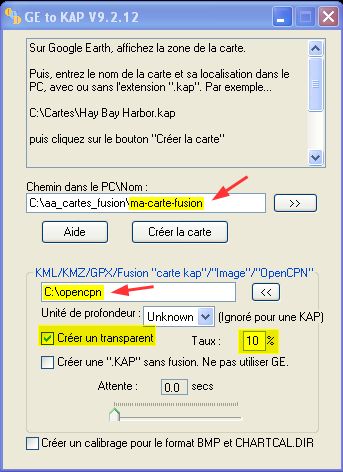
- On lance GE2KAP comme pour le process de fusion
- On applique la même procédure, sans rentrer le
nom "opencpn" dans le champs "fusion"
- On valide par "créer carte"
|
- Le process est extrêmement rapide
- Une fois la carte créée, on la récupère dans le
répertoire "aa-cartes-fusion"
- Au format ".kap", elle est devenue lisible par
OpenCPN, parfaitement géo-référencée, mais opaque, sans pouvoir lire
les indications cartographiques de la carte marine
- On navigue sur une carte postale, ce qui peut
être dangereux...
|
|
_small.jpg) |
_small.jpg) |
Remerciements
Ndlr : bien que
ce ne soit pas dans nos habitudes, merci de noter que le concepteur
de ce programme, Paul Higgins, comme il est de coutume outre
atlantique, sollicite notre aide financière. C’est une autre
philosophie que la nôtre, mais… force est de constater que son
travail mérite de la récompense, comme c’est la coutume pour les
freewares. Si vous le souhaitez, vous trouverez un bouton ‘’Donate’’
sur son site au lien :
http://www.gdayii.ca/
Avertissement
- Ces procédures de fabrication de cartes en
fusions transparences, ne sont utilisable qu'à titre pédagogique. Elles
mettent en particulier, en valeur certaines approximations de cartes
numériques anciennes. Elle ne sont pas légalement utilisable en
navigation.
Réserves
légales
Edition bénévole, sans but lucratif, sans donation, et sans
bouton "Donate" utilisable à des fins pédagogiques.
Copie
autorisée ,à titre privé et individuel, exclusivement, sauf accord préalable
|