OpenCPNConseils d'emploi


Page de démarrage --> Menu expert --> Waypoint, Route, Trace, Couche -->  Route
 
2.12 Route pour le bateau.
Validité :  2.5.0
   
Établir une route
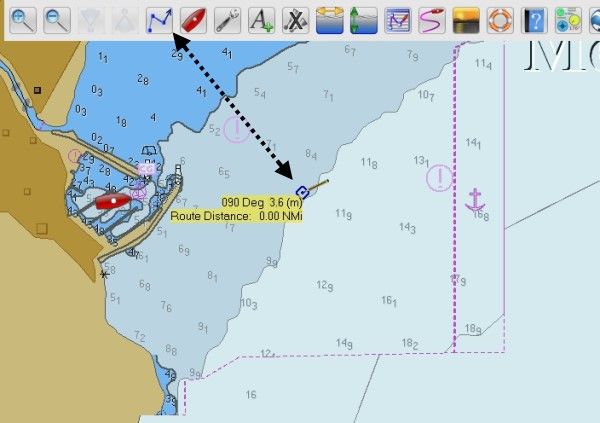
  • Pour établir une route, il faut, en premier, cliquer sur l'icône "Route" de la barre des icônes en haut de l'écran.
Up

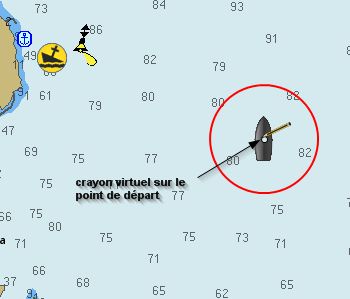
  • Le pointeur de la souris devient alors un crayon
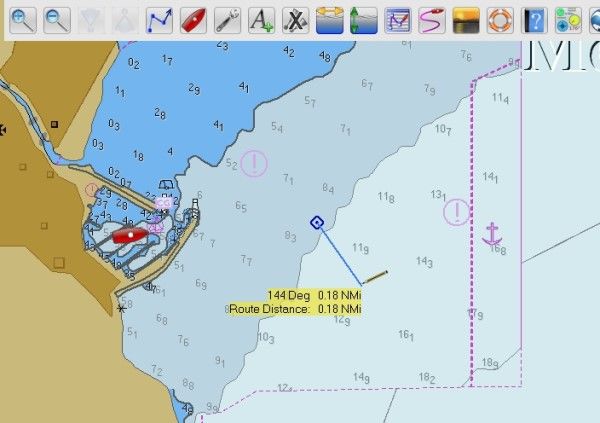
  • Avec ce crayon, chaque clic gauche crée un waypoint. Il suffit de mettre un waypoint à l'endroit ou doit commencer la route et autant d'autres waypoint que nécessaires aux endroits où la route doit changer de direction.
  • Les points de route ou waypoint sont automatiquement nommés 001, 002, 003, etc ... lors de leur création et ceci, même si d'autres routes sont chargées, et contiennent des waypoint ayant le même nom.
  • Les waypoint d'une route ne figurent pas dans l'onglet "Waypoint" du gestionnaire.
Up

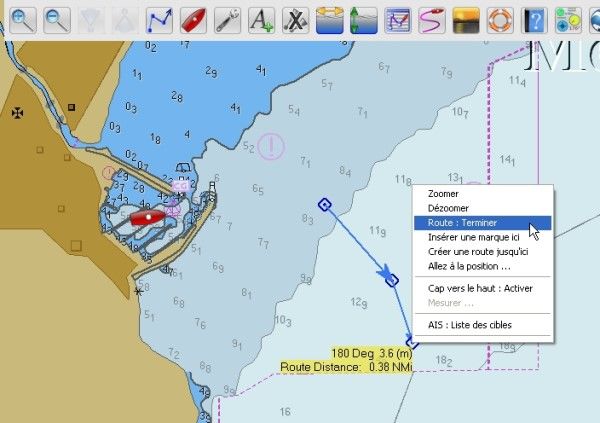
  • Un clic droit ouvre un menu contextuel.
    • Parmi les commandes disponibles dans ce menu contextuel il y a "Terminer la route".
    • En utilisant cette commande, le dernier waypoint placé est conservé.
    • Il sera le point d'arrivée de la route.
    • Le pointeur de la souris retrouve son aspect initial.
Up
  
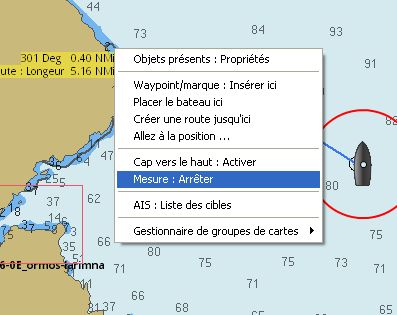
Agir sur les routes avec les menus contextuels :

  • Placer le curseur de la souris sur un segment d'une route et faites un clic droit. Vous obtenez un menu contextuel dont une partie concerne les routes.
Up

"Route : Activer"
Cette commande active la route.

"Route : Désactiver"
Cette commande désactive la route.

"Route : Insérer un waypoint"
Cette commande insère un waypoint sur le segment, là où pointe le curseur de la souris.

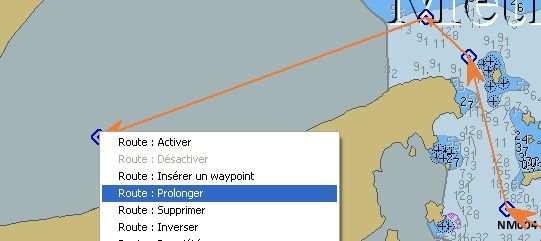
"Route : Prolonger"
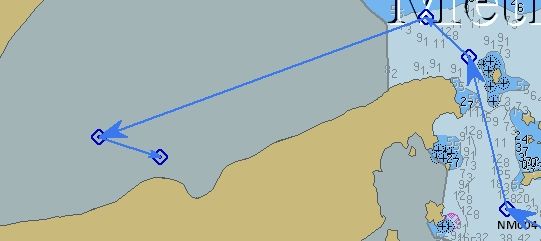
On retourne en phase de création de la route, le crayon réapparait, et tout ce passe comme si on voulait la continuer à partir de la précédente fin. Pour cesser cette phase de prolongation, il faudra encore utiliser la commande "Terminer la route" des menus contextuels.

"Route : Supprimer"
La route, sur laquelle pointe le curseur de la souris, est supprimée.

"Route : Inverser"
Le sens de circulation sera inversée. Le dernier waypoint deviendra le premier et vice versa.
En prime, vous aurez la possibilité de faire renommer automatiquement les waypoint de la nouvelle route. C'est magique ....
Up
"Route : Propriétés ..."
Cette commande ouvre la fenêtre de propriétés de la route sélectionnée.

 
Agir sur les waypoint d'une route avec les menus contextuels :

  • Placer le curseur de la souris sur un waypoint d'une route et faites un clic droit. Vous obtenez un menu contextuel dont une partie concerne les waypoint et les routes.
    • Le premier menu ci contre s'obtient avec une route non activée
    • le second menu ci contre s'obtient avec une route activée
Up

"Waypoint : Activer"
  • Cette commande :
    • n'est accessible que si la route est activée elle même,
    • active le waypoint pointé par le curseur de la souris.
Up
"Waypoint : Activer le suivant sur la route"
  • Cette commande :
    • n'est accessible que si la route est elle même activée,
    • active le waypoint suivant de la route, c'est à dire le waypoint qui suit celui qui était actif.
Up
"Waypoint : Déconnecter"
  • Cette commande déconnecte le waypoint sur lequel pointe le curseur de la souris.
  • Mais ce waypoint n'est pas supprimé.
    • Il devient une simple marque.
    • Ni son nom, ni le symbole du waypoint ne changent.
    • Attention : Si ce waypoint était le waypoint actif d'une route activée :
      • Il reste actif,
      • Aucun autre waypoint n'est activé sur la route,
      • Dans ce cas, vous devez activer un waypoint de la route "à la main" avec la commande "Activer le waypoint".
      • Si vous utilisez la commande "Activer le waypoint suivant de la route" :
        • Le waypoint déconnecté perd son caractère "activé"
        • Le premier waypoint de la route est activé.
Up
"Waypoint : Supprimer"
  • Le waypoint pointé par la souris est supprimé de la route.
  • Si la route ne contenait que deux waypoint, l'autre waypoint est aussi supprimée ainsi que la route.
Up
"Marque/waypoint : Propriétés ..."
  • Cette commande ouvre la fenêtre de propriétés de la marque (ou du waypoint) désignée par le curseur de la souris.
Up
   
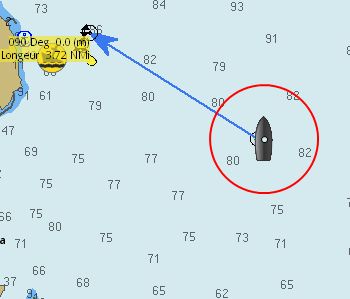
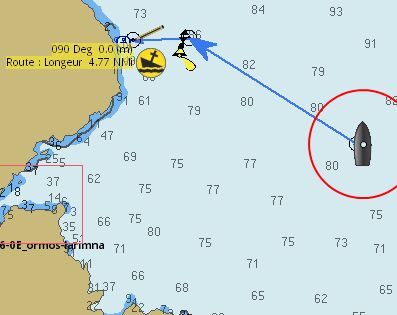
Prélever rapidement des informations sur un segment d'une route :

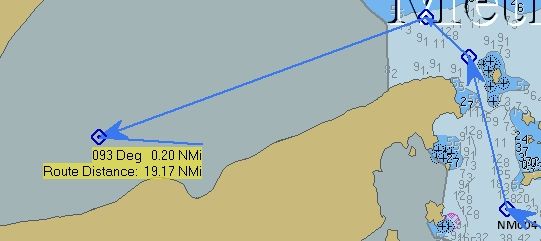
  • Si vous mettez le curseur de la souris sur un segment ou sur un waypoint de la route, des informations s'affichent :
    • Les points du segment concerné,
    • Le relèvement, en degré, du second point à partir du premier, autrement dit le cap à suivre pour aller du premier au second,
    • La longueur en mille nautique (NMi).
Up
  
Compléter les caractéristiques d'une route

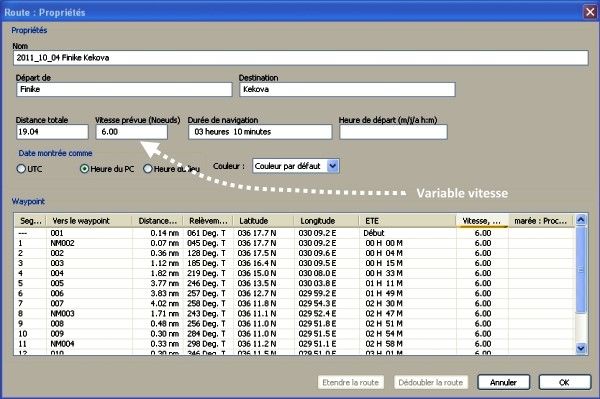
  • Dans les menus contextuels obtenus par clic droit, il y a la commande "Propriétés de la route ou de la trace".
  • Cette commande ouvre la fenêtre de propriétés de la route.
    • A ne pas confondre avec le gestionnaire de routes
    • Cette fenêtre de propriétés peut aussi être ouverte à partir du gestionnaire de routes.
  • Dans la fenêtre qui s'ouvre avec cette commande (voir ci dessous), vous pouvez modifier :
    • Le nom de la route,
    • Le point de départ,
    • Le point d'arrivée,
    • La vitesse prévue.
  • Attention : N'utilisez pas de caractère accentué (é, è, à, ï, ë, ù, ... etc ) sous peine de travailler inutilement. Voyez à ce sujet, plus en détails, dans la page "Trucs et astuces".
Up

Up
   
Modifier ou non, par hasard, la position d'un waypoint d'une route

Up
  • Regardez en bas à gauche de la copie d'écran ci dessus. Vous pouvez "Verrouiller tous les waypoint sauf si une fenêtre de propriétés est ouverte".
    • Si vous ne cochez pas cette case, vous pouvez déplacer"à la main"  une marque ou un waypoint en faisant un clic gauche conservé sur cette marque ou ce waypoint.
    • Si vous cochez cette case, vous ne pouvez modifier l'emplacement d'un waypoint (ou d'une marque) qu'en ouvrant le gestionnaire de propriétés de ce waypoint (ou de cette marque) et en y changeant les coordonnées du waypoint (latitude et/ou longitude).
  • Conseil : En navigation cochez toujours cette case. Ceci vous évitera des catastrophes en empêchant de faire glisser un waypoint par hasard avec la souris.

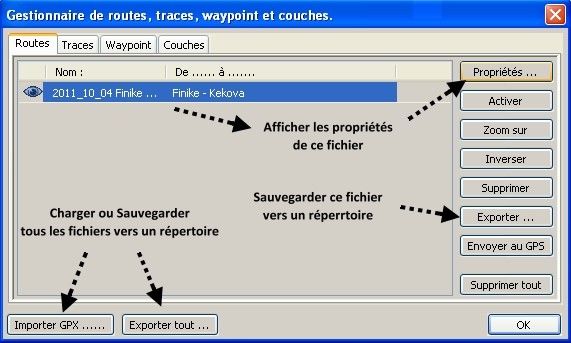
Le gestionnaire de routes :
  • Le gestionnaire de routes est en fait "Le gestionnaire de routes, traces, waypoint et couches".
  • Il comporte quatre onglets permettant la gestion séparée des ces trois types d'objets et des couches.
  • Trois commandes sont accessibles en permanence :
    • "Supprimer tout..." qui ne concerne que l'onglet route
    • "Importer GPX ..."   et "Exporter tout..." qui sont communes aux quatres onglets.
  • Toute route présente dans le gestionnaire de route s'affiche sur la carte si l'Oeil a été activée.
  • Hum ... : Dans notre exemple, il n'y a pas de problème visible sur l'écran. Mais .... lisez ou relisez cette page : "Trucs et astuces" concernant le nommage des objets
Up
  • Dés lors qu'une route ou plusieurs routes sont sélectionnées, les autres commandes de la colonne de droite sont accessibles
Up
  
Les commandes du gestionnaire de routes :
Propriétés ...
Cette commande ouvre la fenêtre de propriétés de la route sélectionnée.

Activer
Cette commande active la route

Zoom sur
Cette commande est plus sophistiquée qu'un simple effet de zoom. Le logiciel :
  1. choisit la zone de la carte la plus appropriée pour montrer toute la route
  2. centre la zone affichée sur la route
  3. provoque un zoom affichant la zone de la route avec la meilleure échelle possible pour que toutes la routes soit affichée. De ce fait, ce pourra être un zoom + ou un zoom -
Up
Inverser
La route sélectionnée est inversée. Autrement dit, le premier point devient le dernier et le dernier devient le premier. Il est même possible de faire renommer automatiquement tous les waypoint pour que la numérotation commence à 001.  Sympa non !!!!!
Supprimer
La route sélectionnée est supprimée.
Exporter ...
La route sera sauvegardée sous forme d'un fichier gpx. Rappel : Lisez cette page concernant l'usage des caractères accentuées.
Envoyer au GPS
Toutes les informations concernant la route seront envoyées au GPS.
Une fenêtre intermédiaire va s'ouvrir :

Etape 1 :
Il faut indiquer quel port com doit être utilisé.

Vous devez répondre en mettant le même port com que celui qui a été choisi dans l'onglet "GPS" de la "Boite à outils"
Etape 2 :
Le chargement s'effectue.
Etape 3 :
  • Un message indiquera si le chargement a réussi.
  • Sinon, un message vous indiquera de regarder dans le fichier "log" du logiciel, où les causes de cet échec seront expliquées.
Up


Up
Supprimer tout
Toutes les routes, présentes dans le gestionnaire de routes, donc visibles sur la carte, sélectionnées ou non, seront supprimées. Elles seront aussi effacées sur la carte.

Up

Importer ....
Cette commande, commune aux quatre onglets, permet d'importer, dans le gestionnaires de routes, une ou plusieurs routes contenues dans un fichier gpx. Attention
Exporter tout ...
Cette commande, commune aux quatre onglets, exporte, sous forme d'un fichier gpx, toutes les routes présentes dans le gestionnaire de routes. Attention
Votre attention, s'il vous plait ...
  • Le gestionnaire de waypoint est une partie d'un gestionnaire plus vaste qui gère aussi les routes et les traces.
  • La commande "Exporter tout" exporte vraiment tout .... Et le fichier gpx obtenu contient tout ce qui est dans les quatre onglets (route, trace, waypoint et couche).
  • La commande "Importer ..." importe le contenu d'un fichier gpx qui peut contenir, outre des marques/waypoint, et/ou des routes et/ou des traces et/ou des couches. Ces waypoint, routes, traces et couches seront dispatchées dans leur onglet respectif du gestionnaire.
Up
  
Pérennité d'une route :

  • Si vous fermer OpenCPN, à l'ouverture suivante, toutes les routes présentes avant la fermetures, sur la carte, seront encore présentes à l'ouverture.
  • Une route est accessible :
    • Si elle n'a pas été supprimée avec la commande "Route : Supprimer" des menus contextuels ou avec la commande ad hoc du gestionnaire de routes.
    • si l'"oeil" a été activé dans le gestionnaire de routes.
Up

  • Si vous voulez pouvoir supprimer une route pour la recharger ultérieurement, il faut la sauvegarder, dans un fichier gpx, avec le gestionnaire de route avant de la supprimer.
Up

  • Si vous ne voulez pas supprimer une route mais ne plus l'avoir à l'écran, fermer l'oeil !!!!
  • Pour cela, rendez vous dans le gestionnaire de routes et dans la colonne de gauche, cliquez sur l'oeil pour :
    • Masquer la route sur l'écran
    • Sans supprimer la route.
    • Cela ne la supprime pas.
    • Mais vous pouvez quand même la sauvegarder sous forme d'un fichier GPX.
  • Si vous avez une route présente dans le gestionnaire de route mais pas sur l'écran, il faut ouvrir l'oeil !!!
  • Pour cela, rendez vous dans le gestionnaire de routes et dans la colonne de gauche, cliquez sur la case vide pour :
    • Faire apparaître la route sur l'écran.
    
Exemple de trace et de route Route Trace Trace et Route
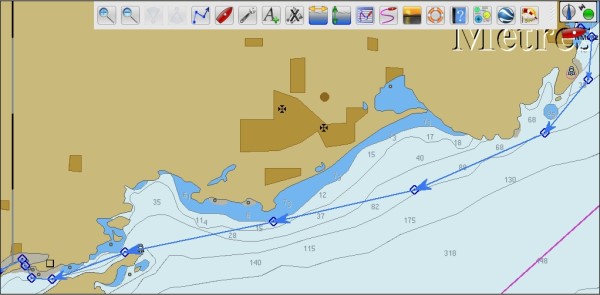
  • 1) Vous établissez une route 
    • Votre route s'établit en bleu (sauf choix personnel différent)
  • 2) En naviguant vous faites votre trace
    • Votre trace en rose.
  • 3) En naviguant vous contrôlez et comparez en permanence votre trace et votre route.
    • Votre trace est rose et votre route activée, est passée en couleur rouge.

Up
Activation de la Route
  • L'activation de la route met à disposition des outils de navigation
  • Un cadran des données de navigation: cap, vitesse sur le fond, positionnement géodésique, durée prévue pour la prochain WP,  et heure prévue d'arrivée.
  • Dans la barre de navigation, appelée aussi "barre des statuts", vous disposerez d'une série de renseignements
  • Ces outils sont décrits à : "Situer le bateau par rapport aux routes"
Up
 Exemple de route activée et son  tableau de bord qui propose deux affichages :
    • Ce segment : Les info relatives au segment de route actuellement suivi,
    • Route :          Les info relatives à la route.


Up
Démo gestion de trace
La gestion de trace, c’est de la navigation à l’ancienne. On appelait ça "rafraîchir l’estime".
  • Votre trace traduit votre route réelle, et vous situe par rapport la route théorique que vous aviez pré-établie.
  • Elle vous permet de vous situer et recale votre estime.
  • Votre estime, une fois recalée, il vous reste à modifier votre cap et votre route.
  • Quelques degrés en plus ou en moins en fonction de votre écart constaté.
  • Sur cet exemple, la trace réelle tient compte du vent ....  Impossible de suivre la route prévue à partir du waypoint 006 car le vent venait du sud-sud-ouest. D'où le zig zag avant que le vent ne tourne opportunément et ne permette de suivre, finalement, la route initialement prévue.
Up
  • Et comme à l’ancienne, vous contrôlez, partant du principe qu’un contrôle vaut mieux que deux affirmations :
    • Vérifiez la cohérence de votre route fond, par rapport aux lignes de sonde, et aux infos données par le sondeur du bord,
    • Et, relevez les amers, pour valider votre position.
  • Vous arriverez ainsi sans problème au mouillage magique ..... où personne n’ose aller...
Up
     
 
Retour à la page de démarrage
Retour au menu possibilités de base
Retour au menu possibilités étendues
Retour au menu utilitaires
 
  Retour haut de page  
Copyright : Ce site web est protégé contre toute utilisation commerciale.
Dernière modification de cette page :